
VR 54 NET
Защищённый удалённый доступ для рабочих задач
Как подключить
Установите OneXray
Откройте App Store и установите OneXray.
Откройте личный кабинет
Перейдите по персональной ссылке из SMS или сообщения поддержки.
Скопируйте ссылку устройства
В блоке нужного устройства нажмите «Скопировать OneXray-ссылку». Если кнопка «Добавить в OneXray» открывает приложение автоматически, можно использовать её.
Добавьте подписку вручную
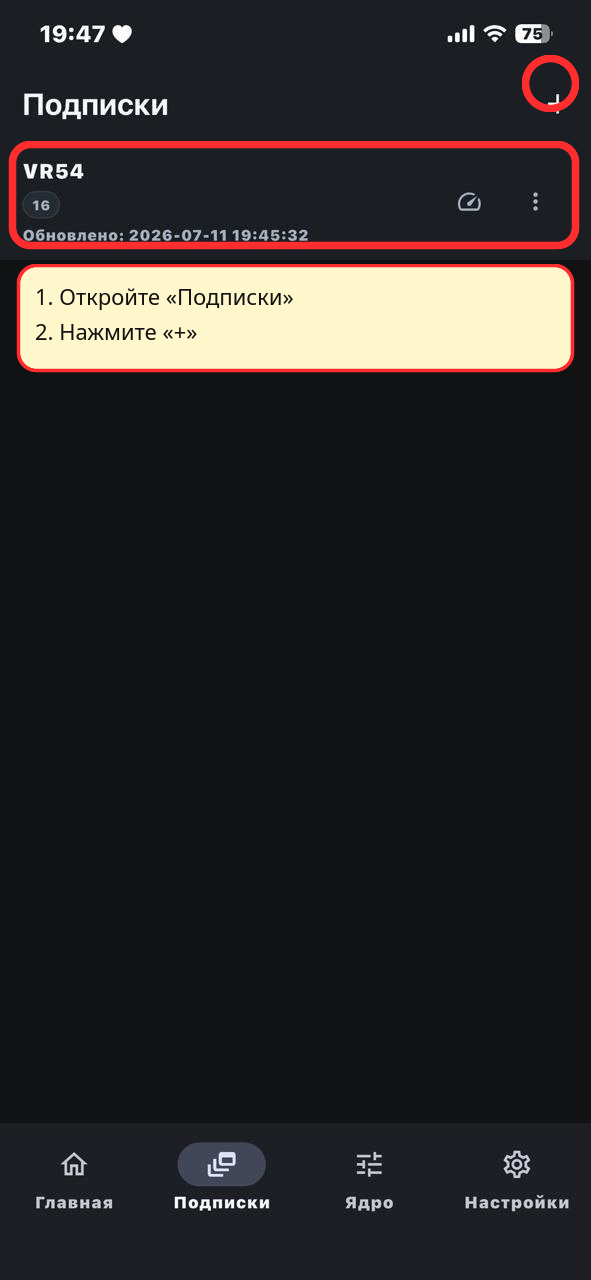
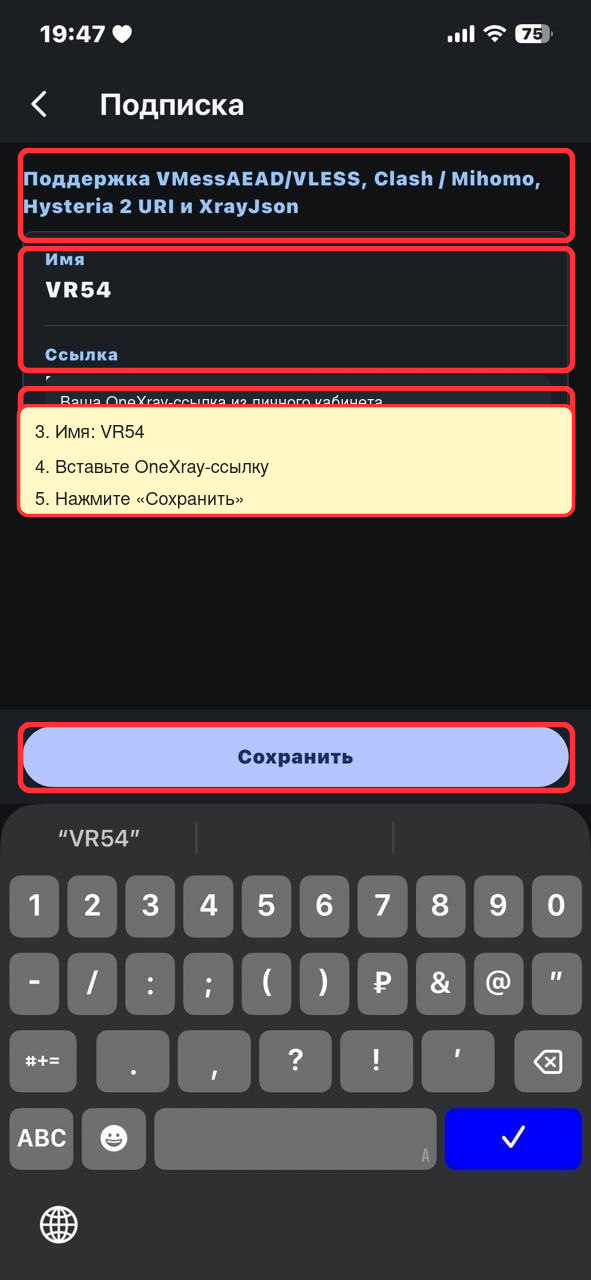
В OneXray откройте «Подписки», нажмите «+», введите имя VR54, вставьте скопированную ссылку и нажмите «Сохранить».
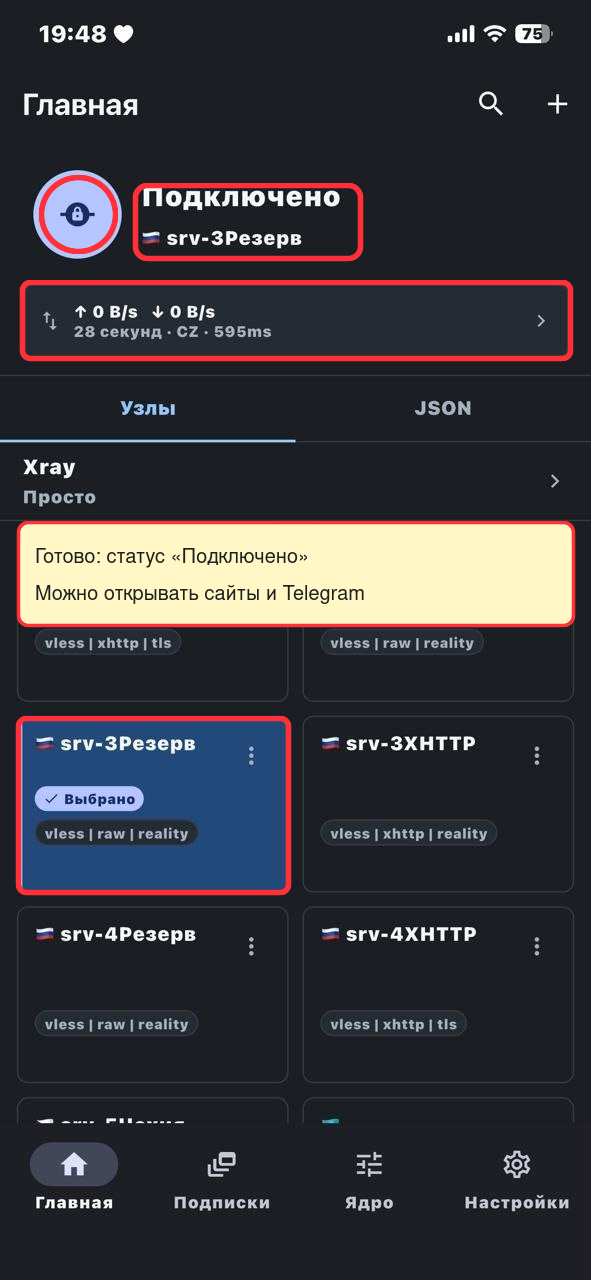
Включите VPN
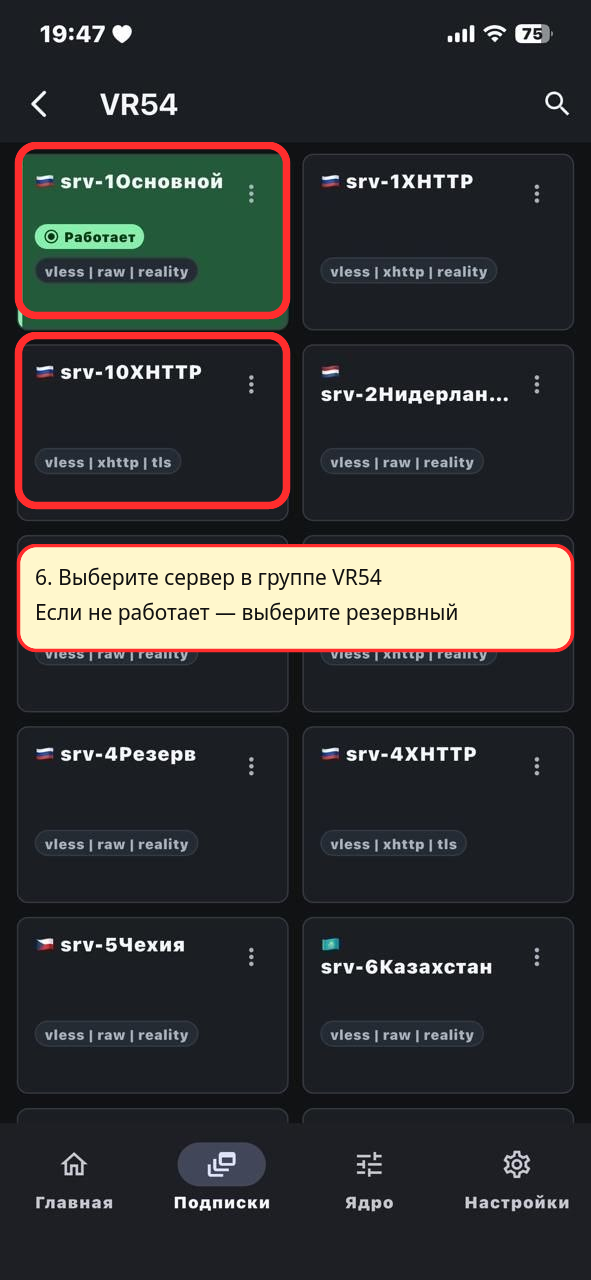
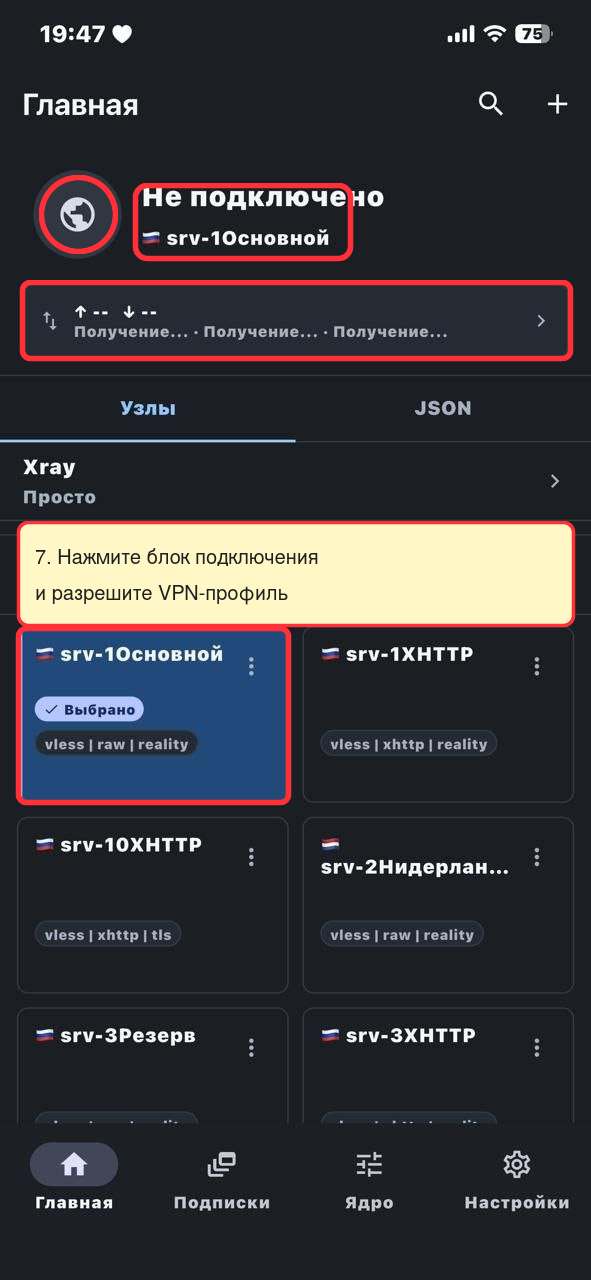
Вернитесь на главный экран OneXray, выберите сервер VR54 и нажмите блок подключения. При первом запуске iPhone попросит разрешить VPN-профиль.
Куда нажимать
Если не подключается
Обновите подписку
Откройте OneXray, обновите подписку VR54 и попробуйте другой сервер.
Проверьте сеть
Переключитесь между Wi-Fi и мобильной сетью, проверьте автоматические дату и время.
Напишите в поддержку
Если соединение не появилось, отправьте заявку через форму поддержки и укажите модель iPhone.